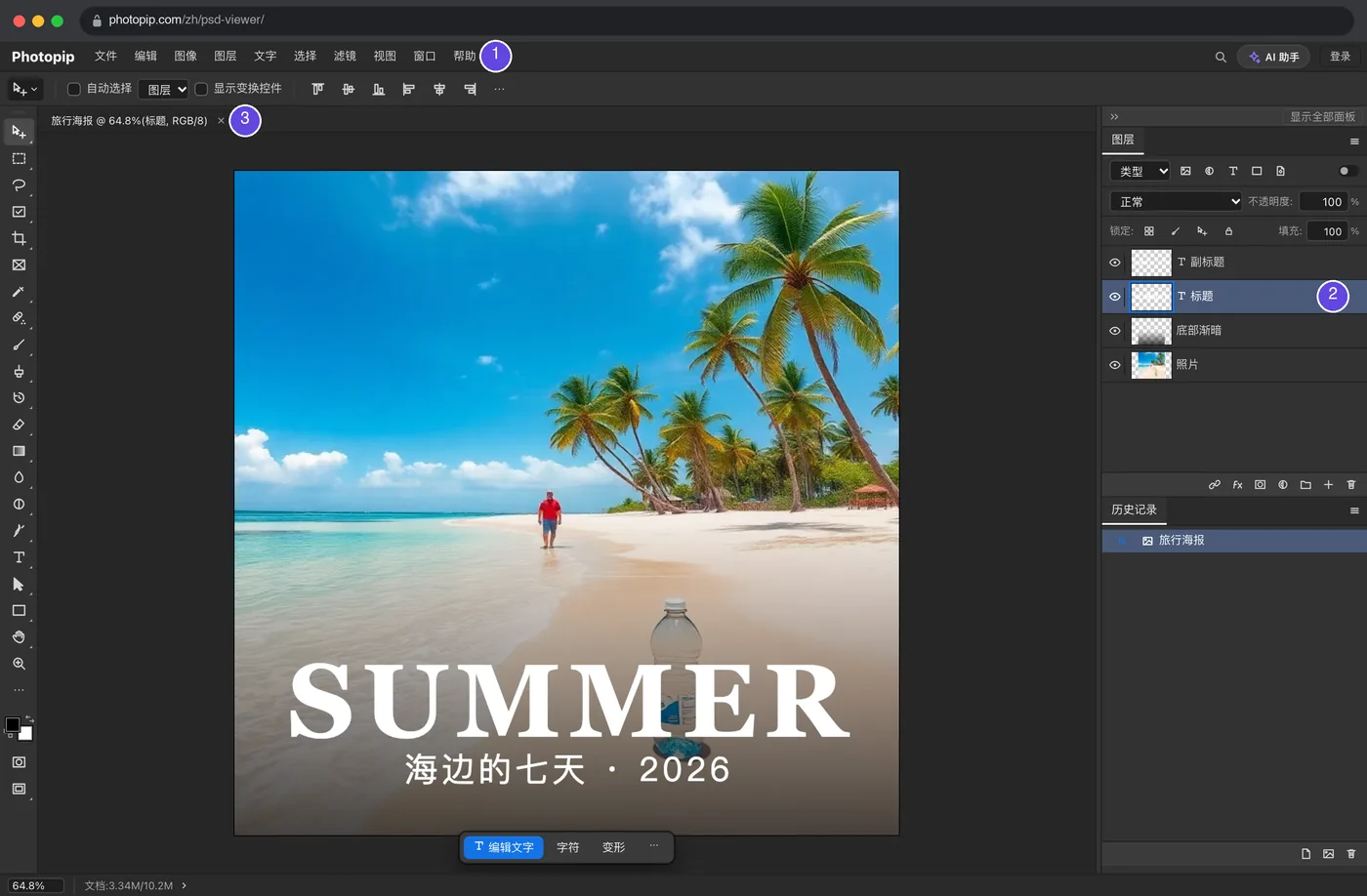
同事发来一个 .psd,电脑上没有 Photoshop,或者试用已经到期。Photopip 在浏览器里打开它,图层面板、菜单和快捷键都在你熟悉的位置。下面这张表说明哪些能照旧用、哪些做不到。
| 从 Photoshop 带过来的 | 这里 | 说明 |
|---|---|---|
| 菜单、工具字母、快捷键 | 基本一样 | V 移动、B 画笔、T 文字、Ctrl+J 通过拷贝的图层;Ctrl+T、Ctrl+N 这类被浏览器占用的键,按两次 F 进入全屏后才生效(仅 Chrome / Edge) |
| 打开 .psd、存回 .psd | 能 | 组、蒙版、调整图层、图层样式、文字图层读进来,存储为 PSD 时写回;16 位和 CMYK 文档存 PSD 时保留原来的模式 |
| 抠图、去杂物 | 能,不用登录 | 照片(或要补的那一块)缩小后发到我们的服务器,由 AI 模型处理,每天有免费额度;额度用完或断网时,在本机做简化处理并告诉你 |
| 导出格式 | PNG、JPG、GIF、SVG、WebP、AVIF、PDF、TIFF、ICO | 文件 > 导出 > 导出为… 出前六种;PDF 用 导出为 PDF…,TIFF 用 将图层导出到文件…,ICO 用 网站图标 / App 图标;单边最多 16384 像素 |
| 一句话改图 | 能 | 按 Ctrl+K 打开 AI 助手,说要怎么改,AI 用编辑器自己的命令在图层里改;短命令不用登录,较长的描述要登录,每天有免费额度 |
| 指定 / 转换颜色配置文件、16 位编辑 | 不支持 | 编辑只在 8 位 sRGB 里进行;打开时把嵌入的配置文件转成 sRGB,导出时写 sRGB 标记 |
| 相机 RAW 文件 | 不支持 | 先在相机或手机里导出 JPG 或 HEIC,再打开 |
| 字体、云端文档、多人协作 | 本机 | 字体用你电脑上装的(Chrome / Edge 询问后载入;Safari、Firefox 只有内置的几种);文件在你的电脑上打开和保存,没有云端文档,也不能多人同时编辑 |
「这里」一列按产品实测与已知限制核对,核实于 2026-10-27;左列只写 Photoshop 里的叫法,不评价。
哪里不一样
Photopip 照着 Photoshop 的布局、工具名和快捷键做,PS 教程里的菜单路径大多能照着点。日常修图、做海报、改别人发来的 PSD,在这里就能做;印刷级校色、16 位修图和相机 RAW 冲印,还是留给桌面软件。
四步上手
- 点 打开编辑器,选择 文件 > 打开…,按 Ctrl+O (Windows) 或 Command+O (macOS),选一张图片或一个 .psd 文件;也可以直接把文件拖到页面上。
- 在 图层 面板里照常用组、蒙版和调整图层。工具字母照旧:V 移动、B 画笔、T 文字、M 选框。
- 改尺寸选择 图像 > 图像大小…(Alt+Ctrl+I);取消勾选 重新采样,就只改分辨率、不动像素。
- 选择 文件 > 导出 > 导出为… 导出 PNG、JPG 或 WebP;要拿回 Photoshop 接着改,选择 文件 > 存储为… 存成 .psd。
注意:「存储」直接写回原文件只在 Chrome 和 Edge 里可用;Safari 和 Firefox 每次存储都会下载一份新文件。
来源与日期
- 菜单名、快捷键与工具字母:在 Photopip 里逐项核对,2026-10-27。
- 编辑只在 8 位 sRGB、打开时转成 sRGB;浏览器占用的快捷键;「存储」写回原文件只在 Chrome 和 Edge:Photopip 已知限制文档,核实于 2026-10-27。
- PSD 读入与写回的图层内容、各导出命令的格式:在 Photopip 里核对,并用示例海报 PSD 实测打开与存回(加了蒙版、调整图层和组),2026-10-27。