每篇教程从头到尾做完一件事,顺序就是你在编辑器里实际操作的顺序。菜单路径写成“选择”>“主体”,快捷键同时给出 Windows 和 macOS 的按法。
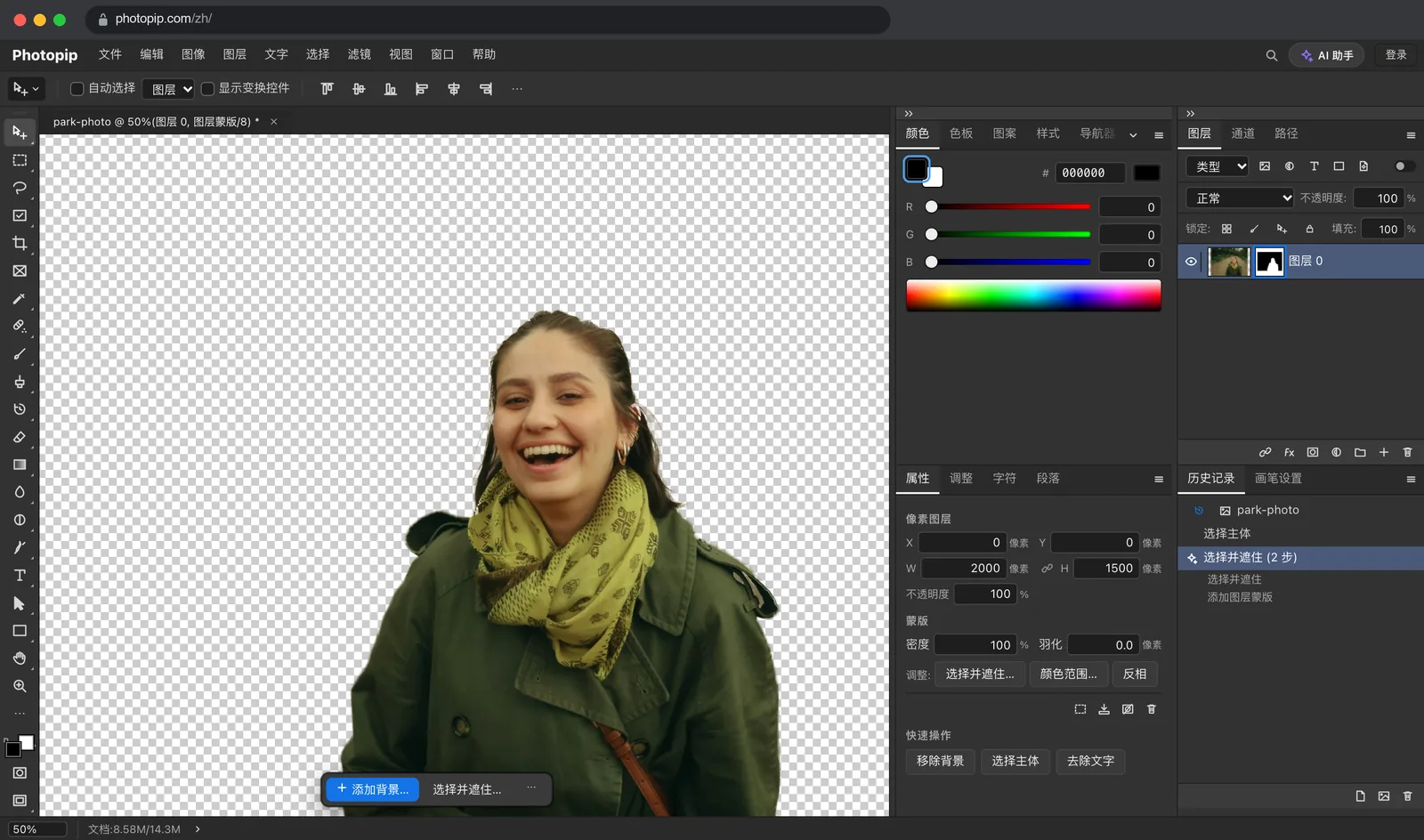 用“选择主体”和图层蒙版抠图去背景 把人抠出来,原图留在蒙版下面,边缘以后还能修。菜单和 PS 一样。
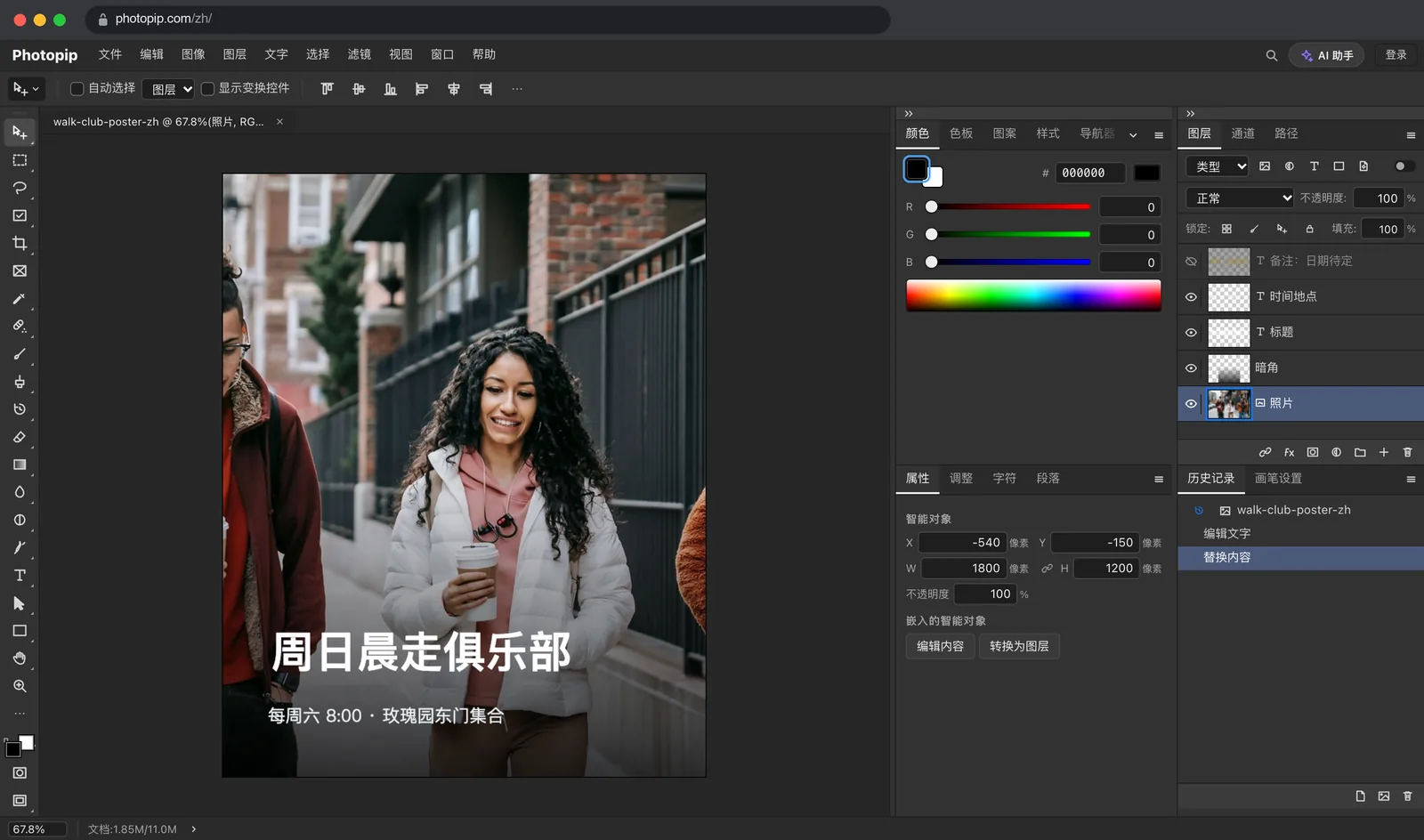 编辑 PSD 文件里的文字和图片 在浏览器里打开分层的 PSD,改标题、换照片,再存成图层都还在的 PSD。
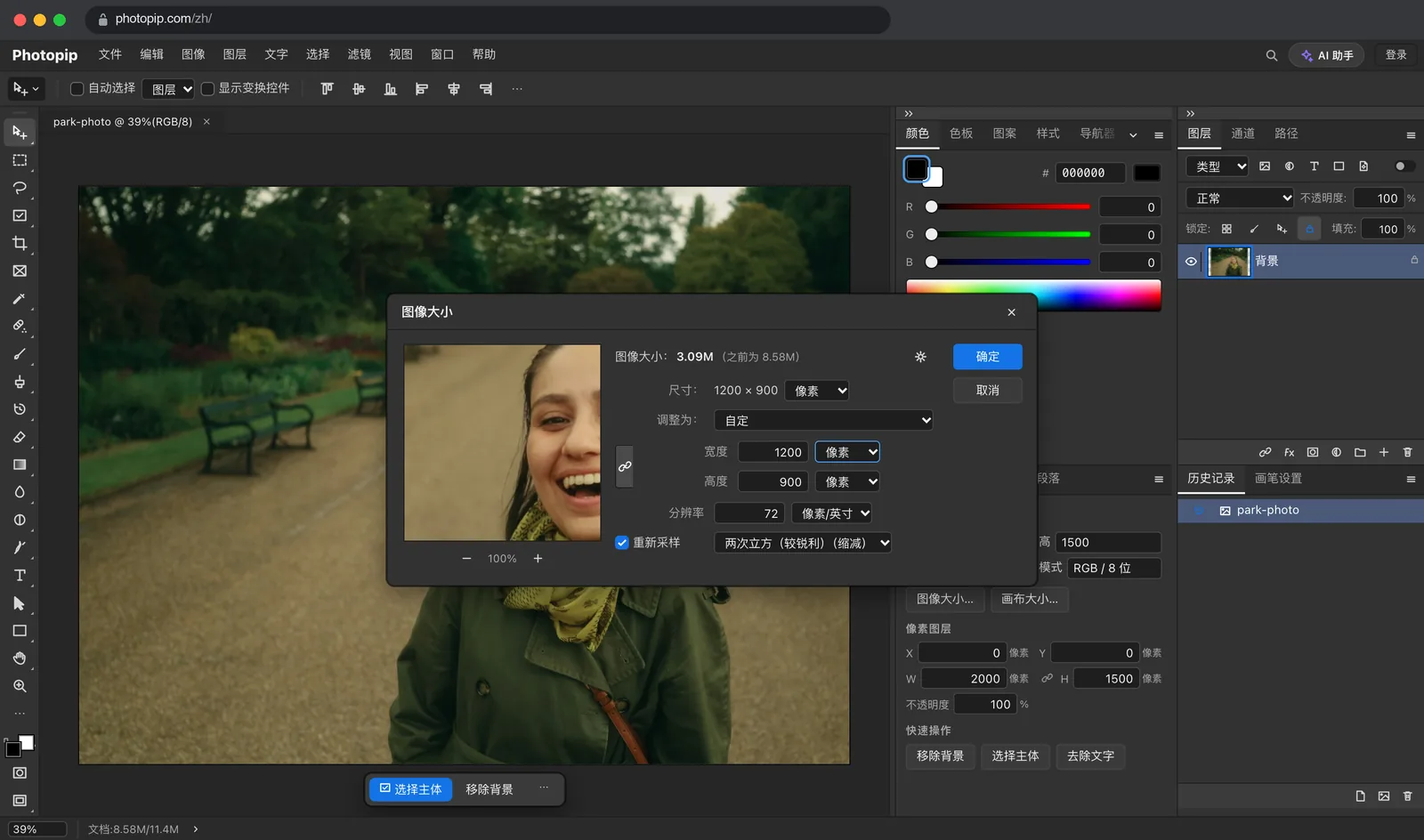 用“图像大小”改图片尺寸,画质不变差 缩小、按尺寸打印、放大小图,分清哪个设置会改像素。
常见问题
这些教程在 PS 里也能用吗?
能。Photopip 的菜单名、对话框和快捷键都和 PS 一致,步骤可以直接照搬。截图里是 Photopip,在浏览器里打开就能用,不用安装。
要注册账号吗?
不用。打开编辑器就能跟着做。个别 AI 步骤(比如“选择主体”)会把缩小后的图片发到我们的服务器处理,教程里用到的地方都写明了。
示例文件是哪来的?
照片来自 Unsplash 和 Pexels,按它们的免费许可使用;示例 PSD 是为这些教程用 Photopip 做的。